这个站是怎么搭起来的
这是这个站的第一篇文章,写它有两个目的:一是记一下这个博客到底是怎么组织内容的,二是把 Markdown 渲染管线支持的能力过一遍,确认公式、代码高亮、流程图这些都能正常工作。
目录结构就是分类
content/ 下的一级目录名就是分类。这篇文章存在 content/随笔/第一篇.md,所以它属于「随笔」分类,URL 是 /posts/随笔/第一篇。写作时不用在 frontmatter 里手动指定分类,也不用维护一份分类列表——新建一个目录,就相当于新增了一个分类。
具体的组织规则是:
content/_pages/下的文件是独立页面(比如「关于」),不出现在文章列表、分类和标签里- 其余目录下的
.md文件都算文章,一级目录名作为它的分类 - 文件名本身不重要,只会被转成 URL 里的 slug
frontmatter 全部可选
这篇文章的开头写了 title、date、tags、summary 四个字段,但其实一个都不是必须的:标题缺失会取正文第一个一级标题,日期缺失会用文件的修改时间,摘要缺失会自动从正文截取。真正想偷懒的时候,一个 .md 文件从头到尾不写 frontmatter 也能正常发布。
素材跟着文章走
图片这类素材,和文章放在一起最省事——本地怎么组织,原样复制进 content/ 就能用:
content/随笔/
  第一篇.md
  第一篇/                  ← 与文章同名的目录,放这篇文章用到的图
    目录即分类.jpg
    素材跟着文章走.png
正文里用相对路径引用,基准是 md 文件所在的目录,和本地编辑器、GitHub 上看到的一致:
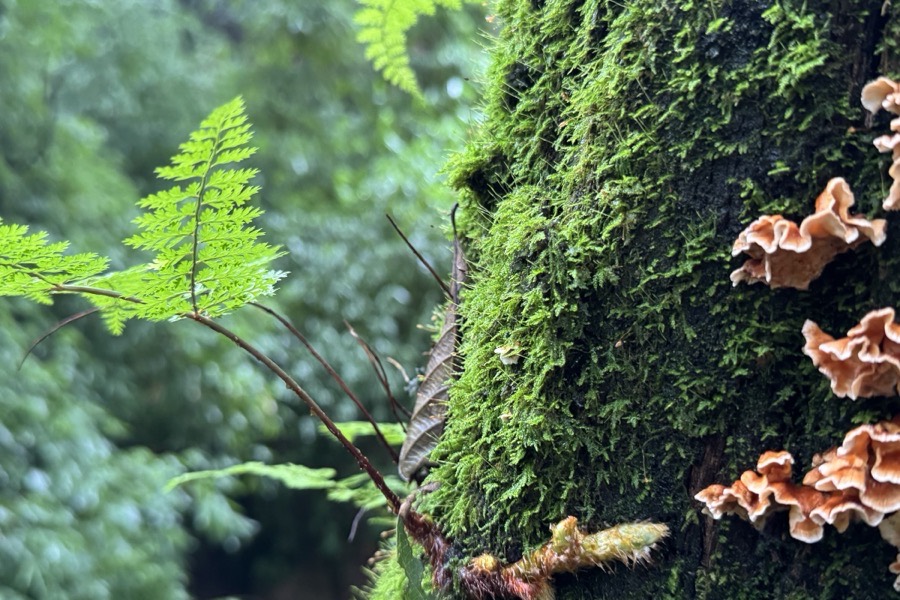
渲染时相对路径会被改写成站内地址 /assets/随笔/第一篇/目录即分类.jpg,
所以整个目录搬到别处、或者从本地整包 scp 上来,正文一个字都不用改。
多种图片格式都支持,PNG 同样可以:
点开任意一张图会进看图器,可以缩放、旋转、拖动,按 Esc 或点灰色背景退出。
渲染管线要过一遍所有能力
写这篇文章顺便做个自检:markdown-it 装的插件、shiki 的高亮效果、mermaid 出图、公式渲染,一次性都验证一遍。
数学公式
行内公式不会打断阅读,比如质能方程 ,或者高斯积分里用到的 。
块级公式单独成行,居中展示:
代码高亮
内容监听那部分用了一个简单的防抖,把连续到达的文件变更事件合并成一次重建:
// 合并连续到达的文件变更事件,避免批量上传时反复重建索引
function debounce(fn, wait) {
  let timer = null;
  return (...args) => {
    clearTimeout(timer);
    timer = setTimeout(() => fn(...args), wait);
  };
}
流程图
一篇文章从落地到能被访问,大致要经过这几步:
flowchart LR
  A[写 md 文件] --> B[scp 上传到 content/]
  B --> C[chokidar 监听到变更]
  C --> D[解析 frontmatter 与正文]
  D --> E[渲染 HTML 并缓存]
  E --> F[浏览器请求页面]
渲染能力小结
用一张表把用到的插件和各自负责的能力对一下:
| 能力 | 实现 | 说明 |
|---|---|---|
| 语法高亮 | shiki | 明暗双主题,随系统或手动切换 |
| 数学公式 | KaTeX | 行内与块级都支持 |
| 流程图 | mermaid | 浏览器端渲染,深浅色自适应 |
| 脚注 | markdown-it-footnote | 支持标准的脚注引用与跳转 |
| 标题锚点 | markdown-it-anchor | 自动生成 id,配合目录跳转 |
写作时用得上的小工具
日常写文章会碰到的几类语法:
- 无序列表:像这一条一样,用
-或*开头 - 图片:与文章同名的目录里放图,正文用相对路径
; 全站通用的图仍可放public/images/,用绝对路径/images/xxx.png引用 - 草稿:frontmatter 加
draft: true,不出现在列表里,但加上?preview=1还能单独预览 - 置顶:frontmatter 加
pinned: true,会排到文章列表最前面
脚注也是常用的一种补充说明方式,不打断正文阅读[1]。
写在最后
这些渲染能力平时一篇文章用不到一半,但发布前一次性过一遍,比日后遇到公式不显示、图表不出图再回头排查要踏实得多。
这是一条示例脚注,点击上标数字可以跳转到这里,正文里点脚注编号旁的返回箭头能跳回去。 ↩︎